はじめに
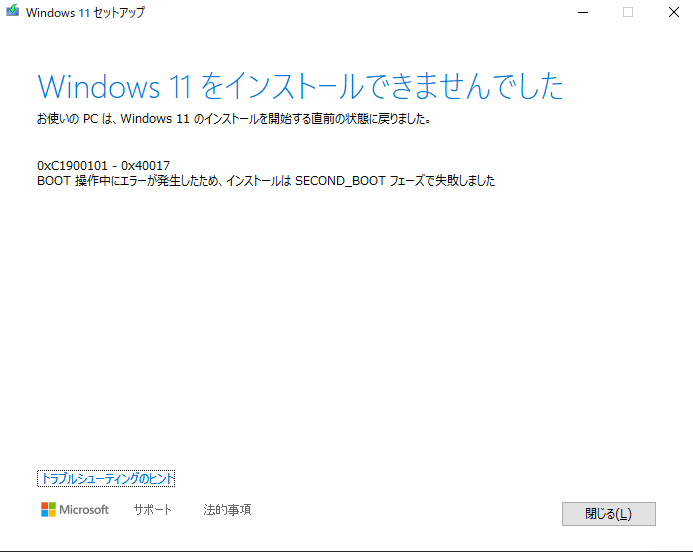
システム要件を満たしていないPCでは、Windows 11へのアップグレードが途中で止まることがあります。対象のPCでも、「アップグレードできません」「変更を元に戻しています」というメッセージが表示され、10回以上失敗しました。
原因となっていた非互換ドライバの残存ファイルを完全に削除することで、アップグレードに成功しました。実施した原因特定と対処の手順を共有します。
環境情報
- OS:Windows 10 Pro(当初はMBR+Legacy BIOS)
- ブート:当初はUEFI無効 → MBR→GPT変換とUEFI有効化を実施
- TPM:なし
- セキュアブート:無効
- ディスク:SSD 1TB
- 使用インストーラ:Windows 11 ISOファイルから実行
- アップグレード経歴:Windows XP → 7 → 10 → 今回11へアップグレード成功
- 問題:互換性チェックで必ず「非互換なドライバ」が原因でブロックされる
これまでの失敗と試行錯誤(※代表例のみ記載)
| 方法 | 結果 | エラー内容 |
|---|---|---|
| setup.exe 通常実行 | × | PCがWindows 11に対応していません |
/compat ignorewarning 使用 | × | コンピューターに対する変更を元に戻しています |
| appraiserres.dll削除 | × | ドライバ互換性エラー |
| ドライバ削除/再起動繰り返し | × | 状況変わらず |
| レジストリ編集/サービス停止 | × | 成功せず |
| UEFI無効 → UEFI有効+MBR→GPT変換 | × | ドライバ互換性により失敗 |
原因
アップグレードを阻害していた原因は、以下の古いドライバが残っていたことでした。
ftdibus.sys(古いUSBシリアル)imgdrive.sys(仮想ディスク)lvbflt64.sys,lvrs64.sys(Logicoolカメラ)WmFilter.sys,WmVirHid.sys,WmXlCore.sys(Logicoolゲームデバイス)xusb21.sys(古いXboxドライバ)p1c1394_ws03_x64.sys(Phase One カメラ)pxhlpa64.sys(Sonic/Roxio系 CD/DVDライティングソフト関連)
これらのファイルは、拡張子を .sys.bak に変更しただけでは検出を回避できませんでした。ファイルの実体が残っている限り、アップグレードがブロックされ続ける仕様になっていました。
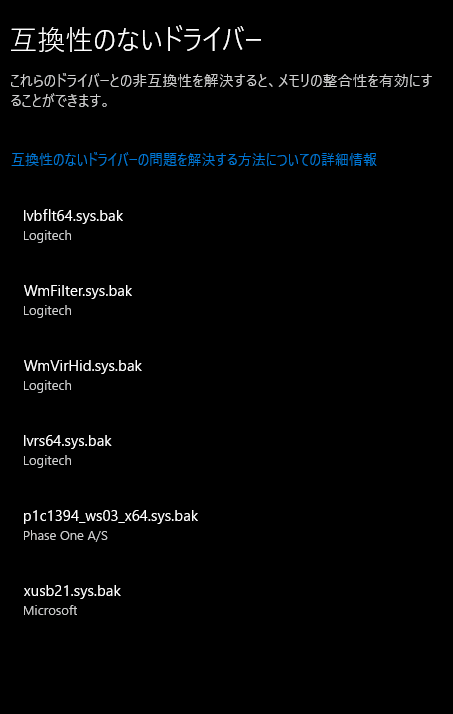
※拡張子が .bak になっていても、互換性のないドライバとして認識されています。
問題の核心:互換性のないドライバ
Windowsセキュリティの「メモリ整合性」チェックに注目
ドライバの残存有無を確認する指標として、Windowsセキュリティの「メモリ整合性」が有効化できるかどうかが役立ちました。以下のファイルが残っているとメモリ整合性をオンにできず、アップグレードも失敗します。
lvbflt64.sys.bakWmFilter.sys.bakWmVirHid.sys.baklvrs64.sys.bakp1c1394_ws03_x64.sys.bakxusb21.sys.bak
.sys.bak へのリネームだけでは不十分です。DriverStore や Program Files 内に残る実体ファイルの削除、INFファイルのアンインストール、およびレジストリからの削除まで行う必要がありました。
不要ドライバの探し方
- Windows セキュリティ → デバイス セキュリティ → コア分離 → メモリ整合性 を開き、互換性エラーとして表示されるドライバ名を控えます。
pnputil /enum-driversで該当ドライバのoemXX.infを特定します。pnputil /delete-driver oemXX.inf /uninstall /forceで削除します。- PowerShellやバッチで
.sysファイルを検索し、削除します。 - レジストリの
HKLM\SYSTEM\CurrentControlSet\Servicesから該当ドライバのキーを削除します。 - 再起動後、「メモリ整合性」をオンにできるか確認します。
実行した対策
- 該当
.sys.bakファイルの物理削除(PowerShellで一括削除) C:\Program Files\やDriverStore以下に残る同名ファイルの手動削除pnputilによる INF ファイルのアンインストール- レジストリの
HKLM\SYSTEM\CurrentControlSet\Services以下の該当キーを確認・削除 - メモリ整合性をONにできることを確認
アップグレード実行時のコマンド
⚠️
/compat ignorewarningは Windows 11 の動作要件チェックを強制スキップするオプションです。Microsoft が定めるシステム要件を満たしていない環境でのインストールとなり、Microsoft サポートの対象外になる場合があります。実行は自己責任で行ってください。
setup.exe /auto upgrade /dynamicupdate disable /compat ignorewarningこのコマンドを実行したところ、途中でロールバックすることなくアップグレードが完了し、Windows 11が正常に起動しました。
副次的にやったこと(削除できなかった)
C:\$WINDOWS.~BTや$Windows.~WSフォルダの削除を試みましたが、ファイルロックにより削除できませんでした。- UnlockerやPowerShellでも削除できませんでしたが、そのままアップグレードを実行して問題ありませんでした。
復元作業
アップグレード前に一時停止していたサードパーティ製サービスは、以下のPowerShellスクリプトで復元しました。
.\Restore-3rdPartyServices.ps1 -CsvPath "service_backup.csv"すでに削除済みのサービス(VMWare系やWacom等)はスキップされ、問題なく復旧できました。
結論と教訓
- 失敗の原因は、過去に使用して削除しきれずに残っていたドライバ(
.bakファイル、INFファイル、DriverStore、レジストリ)でした。 - ファイルをリネームするだけでなく、
DriverStore内の実体やINFファイル、レジストリまで削除する必要があります。 - 事前に行った MBR→GPT変換とUEFIブートの有効化も、移行の前提として必要でした。
- 非互換ドライバの完全除去と
setup.exeのオプション指定を組み合わせることで、アップグレードを完了できました。