2025年現在も現役で使っている自作PCで、性能面では問題がないにもかかわらず、Windows 11へのアップグレードが「要件未満」としてはじかれました。原因は以下の4点です。
- ディスクが MBR形式
- BIOSモードが レガシー
- Secure Boot無効
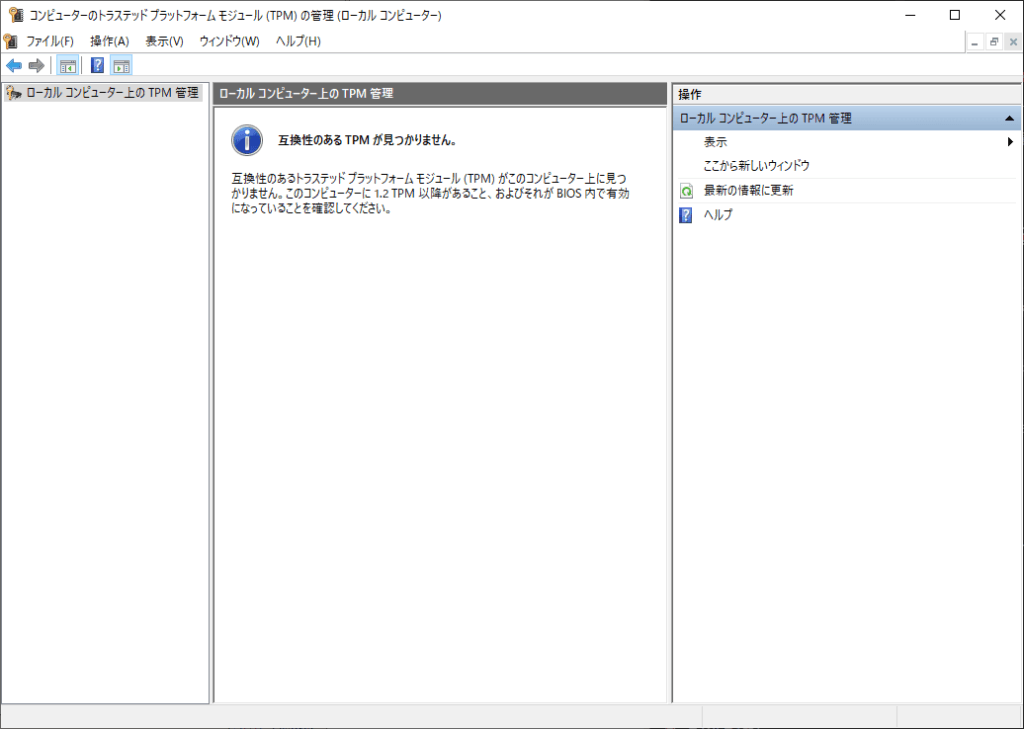
- TPMが未有効
これらをすべて解消し、データを保持したままGPT・UEFI・Secure Boot・TPM 2.0対応の環境へ移行した手順をまとめます。
✅ 事前準備:やる前に絶対やっておくこと
作業前に、万が一に備えてバックアップと現在の設定確認を行います。
- Macrium Reflect Free Edition で Cドライブのディスクイメージを作成
- Rescue USB(起動メディア)も作成
- Windowsが MBR + Legacy BIOSモード で動いているか確認
msinfo32BIOSモードが「レガシー」と表示されていれば該当します。
🧱 Step 1:ディスクのMBR → GPT変換(データ保持のまま)
- 管理者権限でコマンドプロンプトを開きます。
- 以下の検証コマンドを実行します。
mbr2gpt /validate /allowFullOS- 問題がなければ変換を実行します。
mbr2gpt /convert /allowFullOS数十秒で完了し、「成功」と表示されれば変換完了です。
🧭 Step 2:BIOSをUEFIブート用に変更
BIOSセットアップ(DELキー / F2キーなど)に入り、以下の項目を設定します。
| 設定名 | 設定値 |
|---|---|
| CSM(Compatibility Support Module) | 無効(Disabled) |
| OSタイプ | UEFIモード(Windows UEFI Mode) |
| Secure Boot | 有効(Enabled) |
| セキュアブートキー | デフォルトキーをインストール |
| ブート順 | Windows Boot Manager を最上位に設定 |
🔐 Step 3:TPM(PTT/fTPM)を有効化
BIOS内の「PCH-FW Configuration」などから以下を設定
| 設定名 | 設定値 |
|---|---|
| PTT(Intel)または fTPM(AMD) | 有効(Enabled) |
初回設定時は警告が表示されますが、そのままOKを選択して問題ありません。
🖥 Step 4:Windows起動後の確認
Windowsを起動し、以下の2点を確認します。
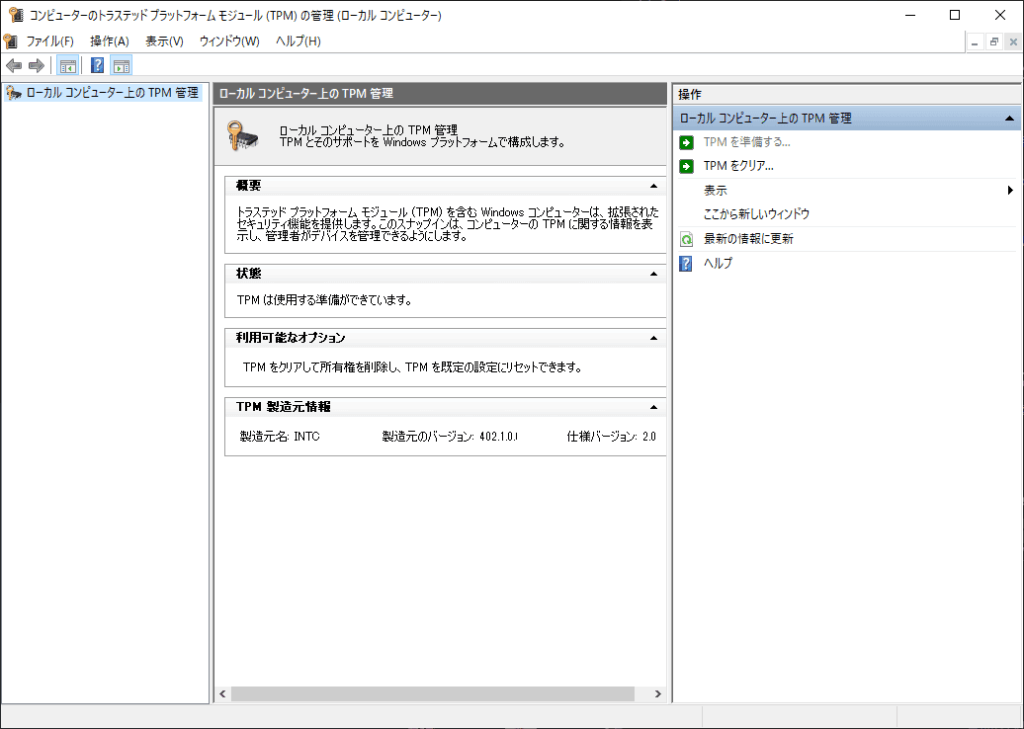
msinfo32→ BIOSモード:UEFI、セキュアブート:有効tpm.msc→ TPM 2.0が使用可能
📈 Step 5:PC 正常性チェックツールで再確認
Microsoftの「PC正常性チェック」ツールで再確認します。
✅ このPCはWindows 11のシステム要件を満たしています。
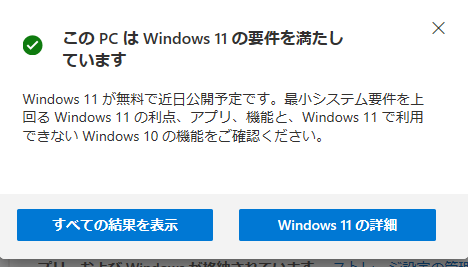
これでアップグレード条件をすべて満たした状態になりました。
✍️ まとめ:一度やれば長く使える
実際にかかった作業時間は1〜2時間程度でした。事前のバックアップとBIOS操作、mbr2gpt の手順を順番に進めれば、Windowsをクリーンインストールせずに環境を移行できます。
同様の設定が原因でアップグレードできない場合は、一度設定を確認してみてください。